موقع طلبة جامعة البحرين

يمكنك تصفح الموقع كزائر ولكن ندعوك لتسجيل عضوية خاصة بك لتحصل على كافة الصلاحيات مثل تنزيل ملفات المكتبة وقراءة تعليقات هيئة التدريس وغيرها. يمكنك الحصول على عضوية مجانية بالضغط على زر تسجيل. إذا قمت بالتسجيل مسبقا فيمكنك الضغط على زر دخول.

تسجيل دخول
  • قسم المكتبة الجامعية مغلق مؤقتا بعد الاستهداف التي تعرضت له بعض خدمات أمازون في البحرين، جاري استرجاع الملفات ونقلها إلى سيرفرات جديدة وسيتم بعدها اعادة افتتاح المكتبة

كيفية التسجيل الإلكتروني || شرح مفصل بالصور

Abo Jawad

Well-Known Member
تاريخ التسجيل
14 يوليو 2010
المشاركات
67
المجموعة
ذكر
الدفعة الدراسية
2010
الكلية
كلية الهندسة
التخصص
Electronics Engineering
السلام عليكم جميعاً ورحمة الله وبركاته

هذا شرح مفصل بالصور لكيفية التسجيل الإلكتروني عبر موقع الجامعة
www.uob.edu.bh

أولاً: كيفية رؤية الجدول ومعرفة تفاصيله::-

1- من الشريط الرئيسي اختر "الطلبة" - "خدمات القبول والتسجيل".

11990930.webp

2- إضغط على "الجداول الدراسية".

39832943.webp

3- سوف تظهر لك جداول للفصول الدراسية اختر الذي تريده.

25919164.webp

4- سوف تظهر لك الشاشة كالتالي:

38452996.webp

5- من على اليسار يمكنك اختيار المادة التي تريدها.

27645120.webp

6- بعد ذلك ستظهر لك الكورسات ضمن المادة - اختر التي تريدها.

73788843.webp

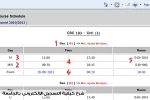
7- عند الضغط على الكورس الذي تريده سوف تظهر لك هذه القائمة:
89550629.webp

1* رقم السكشن واسم المدرس.
2* أيام الكورس (MW) "إثنين وأربعاء" - أو (UTH) "أحد وثلاثاء وخميس".
3* يوم اللاب "إن وجد للكورس".
4* أوقات المحاضرات واللابات.
5* مكان المحاضرة وموقعها.
6* تاريخ الإمتحان النهائي ووقته.
 
التعديل الأخير:
مآشآء الله عليك موضوع مميز

وشرح مبسط

الله يبآركلك يا رب

تستاهل التقيم والشكر

 
ثانياً: كيفية التسجيل إلكترونياً::-

1- من أسفل واجهة الموقع اختر "التسجيل الإلكتروني".


70653264.webp

2- سوف تظهر لك نافذة جديدة، للدخول على حسابك اضغط "Student Login".

59959199.webp

3- سوف تظهر لك نافذة صغيرة أدخل فيها اسم المستخدم (رقمك الجامعي) و رمز المرور (من عند قسم التسجيل).

27562320.webp

4- بعد الولوج، سوف تظهر لك هذه الصفحة، اختر "Register Courses".

43766749.webp

5- ستظهر لك النافذة التالية:

70499157.webp
* في الأعلى: الفصل الدراسي، الرقم الجامعي، الاسم، الدرجة، جهة الدعم و المرشد.
* في الوسط: الكورسات المسجلة بتفاصيلها.
* في الأسفل: قائمة رئيسة للصفحة فيها الأدوات التي نحتاجها.

6- عند الضغط على "Add" ستظهر لك صفحة إضافة الكورس.

56990485.webp
* الزر الأول "List Courses" لاختيار الكورس.
* الزر الثاني "Unclashed Sec." للبحث عن السكاشن الغير متعارضة بما لديك والتي فيها مقاعد.
* إضغط "Add" للإضافة.

7- وللحذف إضغط على "Drop".

90364776.webp
* واختر الكورس الذي تريد حذفه.

8- ولتبديل كورس مسجل بآخر، اضغط "Replace".

14459441.webp
* من فوق اختر الكورس المسجل الذي تريد تبديله.
* اختر الكورس الجديد الذي تريد أخذه واضغط "Replace".

هذا مالزم
والحمدلله رب العالمين
 
الله يعطيك العافية يا رب

وانشاء الله الطلبة يستفيدوآ من الشرح

بميزآن حسنآتك يا رب​
 
يعطيك العافيه على الشرح الوافي
جزاك الله الف خير
 
الله يعافيكم
وعذراً على تأخري في الرد
 
عودة
أعلى أسفل